




בלוג
העברת נתונים מאייפון לאייפון – מדריך שלב אחר שלב
אוק
העברת נתונים מאייפון לאייפון היא תהליך פשוט יחסית, במיוחד כאשר שני המכשירים זמינים וההעברה מתבצעת בשיטת "התחלה מהירה". אם האייפון הישן לא נמצא בהישג יד, ישנן אפשרויות נוספות – שחזור המידע מגיבוי iCloud או באמצעות המחשב.
אם רכשתם אייפון חדש ואתם חוששים שתמונות, אנשי קשר, הודעות או אפליקציות יישארו מאחור, חשוב להתכונן נכון, ולדעת אילו נתונים דורשים טיפול נפרד. במדריך זה נסביר איך מעבירים נתונים מאייפון לאייפון בשיטות שונות, נפרט את שלבי התהליך ונספק לכם פתרונות לתקלות נפוצות והנחיות למחיקת האייפון הישן לאחר השלמת המעבר.
מה צריך לבדוק לפני העברה מאייפון לאייפון?
לפני שאתם מתחילים בתהליך ההעברה, יש כמה נקודות שחשוב לוודא:
בדיקות טכניות בסיסיות
- ודאו שגרסת iOS באייפון הישן מעודכנת לגרסה האחרונה (הגדרות > כללי > עדכון תוכנה)
- בדקו שיש מספיק מקום פנוי באייפון החדש לקליטת כל המידע
- טענו את שני המכשירים ל-100% סוללה או חברו אותם למטען
- ודאו ש-WiFi ו-Bluetooth פעילים בשני המכשירים
- הכינו את הסיסמה של Apple ID
נתונים שעוברים אוטומטית לאייפון החדש
כשאתם מבצעים העברה מלאה, אלה הנתונים שיעברו באופן מלא למכשיר החדש:
- כל אנשי הקשר והיסטוריית השיחות
- תמונות וסרטונים – כולל המבנה של האלבומים
- כל האפליקציות המותקנות – יירדו מחדש מה-App Store
- הודעות SMS ו-iMessage
- הגדרות המכשיר, טפטים, עיצוב והגדרות נגישות (כמו זום, VoiceOver, גודל טקסט)
- רשתות WiFi שמורות
- נתוני בריאות ופעילות – כולל נתוני Apple Watch אם גיביתם אותם ל-iCloud
- היסטוריית גלישה ב-Safari וסימניות (אתרים שמורים)
נתונים שתצטרכו להעביר בעצמכם
- הודעות WhatsApp – אלא אם גיביתם אותן ל-iCloud
- חלק מנתוני האפליקציות – תלוי באפליקציה
- סיסמאות שמורות – אלא אם הפעלתם "Passwords & Keychain" ב-iCloud
- כרטיסי אשראי ב-Apple Pay – מסיבות אבטחה
שימו לב: כרטיסי האשראי ב-Apple Pay יופיעו בהגדרה הראשונית, אך תצטרכו לאמת אותם מחדש.
שיטה 1: התחלה מהירה (Quick Start)
זו השיטה הפשוטה ביותר לביצוע והיא אינה דורשת מחשב או כבלים מיוחדים.
תוכלו להשתמש בשיטה זו כאשר:
- שני המכשירים תקינים ונמצאים ברשותכם
- אתם לא רוצים או לא יכולים להיעזר במחשב
תהליך העברת הנתונים שלב אחר שלב:
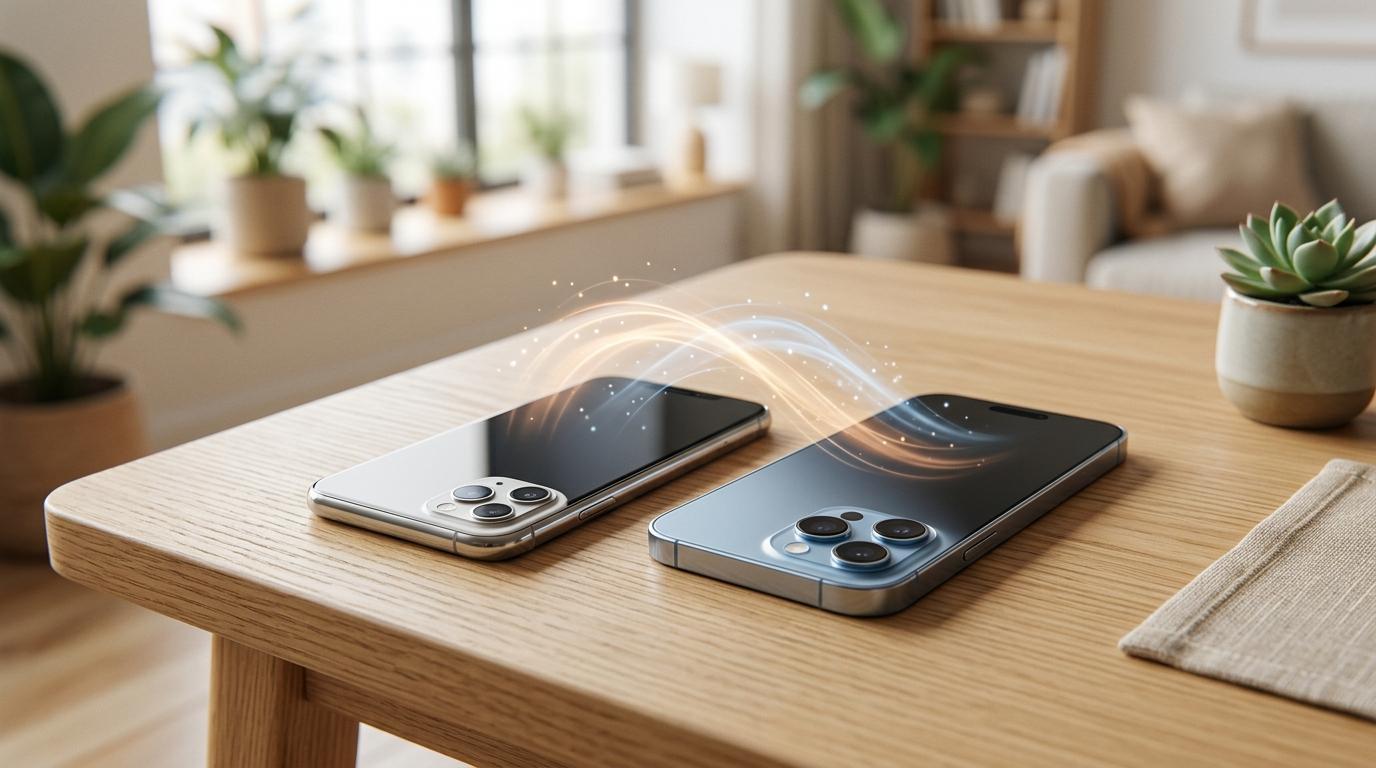
שלב 1: הניחו את שני האייפונים זה ליד זה במרחק של עד 30 ס"מ. הפעילו את האייפון החדש.
שלב 2: תוך שניות, באייפון הישן תקפוץ הודעה "הגדר אייפון חדש". לחצו על "המשך". על מסך האייפון החדש תופיע אנימציה מעגלית – סרקו אותה עם מצלמת האייפון הישן בדיוק כמו שסורקים קוד QR.
שלב 3: הזינו את הקוד של האייפון הישן במכשיר החדש. לאחר מכן, הגדירו Face ID או Touch ID באייפון החדש.
שלב 4: כשתגיעו למסך "העבר את הנתונים שלך", בחרו "העבר מאייפון". כעת המכשיר ישאל אתכם האם לבצע העברה ישירה או דרך iCloud. בחרו בהעברה ישירה.
שלב 5: המתינו בסבלנות. הזמן הדרוש להעברה תלוי בכמות המידע שיש לכם בפועל. לרוב היא אורכת בין 15 דקות לשעה, אך יכולה להימשך גם שעתיים במקרים קיצוניים.
שימו לב: חשוב שלא תזיזו את המכשירים, תכבו אותם או תנסו להשתמש בהם במהלך ההעברה, מכיוון שזה עלול לעצור את התהליך.
פתרונות לבעיות נפוצות בשיטה זו
אם המכשירים לא מזהים אחד את השני:
- ודאו ש-Bluetooth ו-WiFi פעילים בשני המכשירים
- הרחיקו את המכשירים וקרבו אותם שוב
- אתחלו את שני המכשירים
אם התהליך נתקע באמצע:
- המתינו לפחות 30 דקות לפני שאתם מתייאשים
- בדקו שהחיבור ל-WiFi לא התנתק
- אם ההעברה באמת תקועה, אפשר לאתחל ולנסות שוב – הנתונים לא יימחקו
חשוב לדעת: העברת נתונים מאייפון לאייפון לא דורשת הורדה של אפליקציה נפרדת – מערכת ההפעלה של המכשיר מבצעת בעצמה את התהליך. האפליקציה הרשמית של אפל "Move to iOS" מיועדת רק להעברה מאנדרואיד לאייפון, ולא בין אייפונים.
נתקלתם בבעיה בתהליך ההעברה ואתם לא מצליחים לפתור אותה? אנחנו ב"אוריפון" ממשיכים להעניק לכם שירות אישי ומקצועי גם אחרי שקניתם את המכשיר. אתם מוזמנים ליצור איתנו קשר בוואטסאפ ונשמח לעזור לכם להעביר את הנתונים בצורה בטוחה.
שיטה 2: העברת נתונים מאייפון לאייפון דרך iCloud
אם מכרתם או החלפתם את האייפון הישן או שהוא פשוט נשבר, העברת נתונים בעזרת גיבוי iCloud היא הפתרון.
שיטה זו אפשרית כאשר:
- האייפון הישן כבר לא זמין
- אתם רוצים להתחיל מחדש רק עם הנתונים החשובים
- יש לכם מספיק נפח ב-iCloud – בדקו בהגדרות > שם שלכם > iCloud
- יש לכם חיבור אינטרנט חזק ויציב
תהליך העברת הנתונים שלב אחר שלב:
שלב 1: אם האייפון הישן עדיין איתכם, היכנסו להגדרות > שם שלכם > iCloud. בחברו בגיבוי iCloud > גבה עכשיו. המתינו עד שהגיבוי מסתיים – זה יכול להימשך כמה דקות עד שעה.
שלב 2: הפעילו את האייפון החדש. במסך "יישומים ונתונים" בחרו "שחזר מגיבוי iCloud".
שלב 3: התחברו עם ה-Apple ID, בחרו את הגיבוי האחרון, והמתינו לשחזור.
שימו לב: בשיטה זו חלק מהנתונים של האפליקציות עלולים לא לעבור.
שיטה 3: העברה ישירה בכבל דרך המחשב
אם יש לכם מחשב Mac עם Finder או PC עם iTunes, תוכלו להעביר את הנתונים באמצעות חיבור לכבל. זו שיטה מהירה יותר, אבל דורשת מכם קצת יותר מעורבות בתהליך.
שיטה זו מתאימה כאשר:
- המכשיר הישן ברשותכם
- יש לכם מחשב זמין
- אתם רוצים לבצע את ההעברה מהר בלי להיות תלויים במהירות האינטרנט
- אתם מעדיפים גיבוי מקומי על המחשב
תהליך העברת הנתונים שלב אחר שלב:
ב-Mac (דגם macOS Catalina ומעלה)
1. חברו את האייפון הישן למחשב
2. פתחו Finder, בחרו במכשיר
3. סמנו "גבה את כל הנתונים שבאייפון אל Mac זה"
4. בחרו "הצפן גיבוי" – כדי לשמור גם סיסמאות
5. לחצו "גבה עכשיו"
6. אחרי שהגיבוי הסתיים, נתקו את האייפון הישן
7. חברו את האייפון החדש ובחרו "שחזר מגיבוי"
ב-PC עם iTunes
התהליך זהה, אך מתבצע דרך תוכנת iTunes במקום Finder.
טיפ מקצועי: אם יש לכם שני אייפונים 15 או חדשים יותר, אפשר לחבר אותם זה לזה ישירות בכבל USB-C – זה מקצר משמעותית את משך ההעברה.
איך לוודא שהכל עבר כמו שצריך?
אחרי שהתהליך הסתיים, אל תמהרו למחוק את האייפון הישן. קחו יום-יומיים לבדוק אם הנתונים עברו במלואם:
- אנשי קשר – פתחו ובדקו שכולם שם, אפשר לבדוק לפי מספר הרשימות
- תמונות – עברו על האלבומים ושימו לב ששום דבר משמעותי לא חסר
- אפליקציות – חלק מהן ידרשו התחברות מחדש וזה תקין
- WhatsApp – אם חשוב לכם, ודאו שההיסטוריה שם
- סיסמאות – נסו להיכנס לאתרים ולראות שהן נשמרו
מה עושים עם האייפון הישן?
אחרי שוידאתם שכל הנתונים עברו:
1. גבו עוד גיבוי אחרון ל-iCloud רק ליתר ביטחון
2. התנתקו מ-iCloud: הגדרות > שם שלכם > Sign Out
3. מחקו את כל התוכן: הגדרות > כללי > העבר או אפס iPhone > מחק את כל התוכן וההגדרות
4. הוציאו את כרטיס ה-SIM
עכשיו המכשיר מוכן למכירה או למסירה למישהו אחר.
שאלות נפוצות על העברת נתונים מאייפון לאייפון
איך מומלץ להעביר נתונים מאייפון לאייפון?
כאשר שני המכשירים זמינים, שיטת "התחלה מהירה" (Quick Start) היא הנוחה והפשוטה ביותר. היא מעבירה את מרבית התמונות, אנשי הקשר, האפליקציות וההגדרות ישירות ממכשיר למכשיר. שיטות נוספות הן שחזור הגיבוי מ-iCloud או באמצעות חיבור למחשב.
מה חשוב לבדוק לפני שמתחילים בתהליך?
לפני תחילת ההעברה מומלץ לוודא שגרסת ה-iOS באייפון הישן מעודכנת, שיש מספיק מקום פנוי באייפון החדש, ושה-Wi-Fi וה-Bluetooth פעילים בשני המכשירים. בנוסף, חשוב לטעון את המכשירים במלואם או לחבר אותם למטען, ולהכין מראש את סיסמת ה-Apple ID ואת קוד הנעילה.
מה עושים אם התהליך נתקע באמצע?
המתינו כ-30 דקות, מכיוון שהעברת נפח מידע גדול עשויה לקחת זמן. בנוסף, ודאו שהחיבור ל-Wi-Fi יציב ושהמכשירים קרובים מספיק. במידת הצורך, ניתן לאתחל את שני המכשירים ולהתחיל מחדש ללא חשש מאובדן נתונים.
לסיכום, תהליך העברת נתונים בין מכשירי אייפון הוא פשוט ונגיש. בין אם תבחרו בהעברה ישירה, בשחזור דרך גיבוי ענן ב-iCloud או בגיבוי מקומי במחשב, ביצוע של ההכנות הנדרשות מראש ומעקב אחרי ההנחיות יבטיחו לכם מעבר חלק, מהיר ובטוח.
אוריפון – מבחר דגמי אייפון וייעוץ מקצועי בהעברת נתונים
החלפת מכשיר סלולרי והעברת הנתונים האישיים דורשות אחריות וסבלנות כדי להבטיח שכל תמונה, איש קשר וקובץ יעברו בצורה שלמה ובטוחה. בדיוק בגלל זה, הצוות המקצועי של "אוריפון" מעניק לכם מעטפת שירות מלאה – החל מהתאמת המכשיר המתאים לצרכים שלכם, דרך תהליך הרכישה, ועד לייעוץ מקצועי בתהליך העברת הנתונים מהמכשיר הישן לחדש.
באתר החנות תוכלו למצוא מגוון רחב של מכשירי אייפון מקוריים, במחירים משתלמים וללא מע"מ. כדי להבטיח שהדגם והצבע המבוקשים יחכו לכם בחנות כשתגיעו לעיר, תוכלו לשריין את המוצרים אונליין בקלות ובנוחות.
אם יש לכם שאלות או שאתם זקוקים לייעוץ, אל תהססו ליצור איתנו קשר בוואטסאפ, ונשמח להעניק לכם חווית קנייה בטוחה ושירות ללא פשרות.
